
【2026年4月版】NotebookLMとは?本を読み込んでスライド・音声解説まで作れるGoogleの学習AIツール
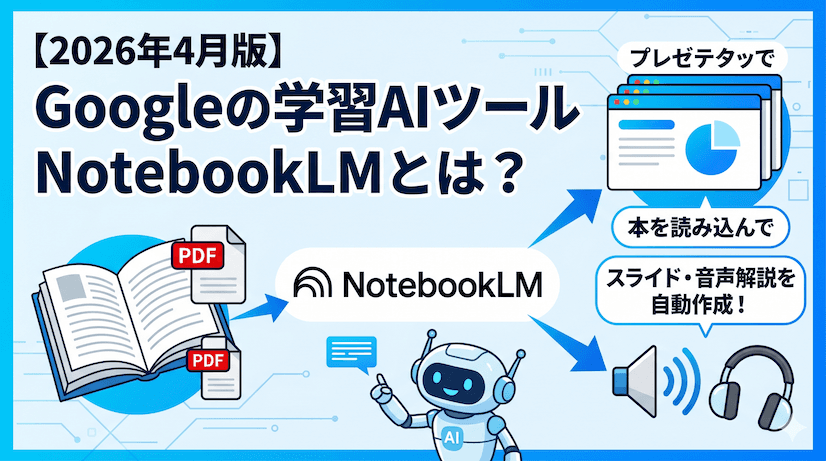
「積んでる本、ちゃんと読みたいけど時間がない」「勉強したいけど、どこから手をつければ…」
そんな方にぴったりのAIツールが NotebookLM(ノートブックLM)です。
Googleが提供するこのツール、最近では本や資料を読み込ませるだけで、スライド資料や音声解説まで自動で作れるようになりました。この記事では、NotebookLMの基本的な使い方から、ビジネスでの活用法まで、実際の使用例を交えてわかりやすく解説します。
NotebookLMとは?
NotebookLMは、自分が用意したソース(資料)をAIに学習させて、そこから情報を引き出せるGoogleのツールです。
通常のAIチャット(ChatGPTやGeminiなど)は、インターネット上の膨大な情報をもとに回答を生成します。そのため、ときに「それっぽいけど間違い」という回答(ハルシネーション)が発生することがあります。
NotebookLMは仕組みが違います。左側の「ソース」に追加した資料の中からだけ回答を生成するため、余計な情報が混ざりにくく、「この本にはこう書かれている」「このページが出典」と根拠も明示してくれます。
何を読み込めるの?
NotebookLMに読み込めるソースの種類は多岐にわたります。
- PDFファイル(書籍・資料をスキャンしたもの)
- Webサイト(会社のホームページなど)
- YouTubeのURL(動画の内容をそのまま読み込む)
- コピーしたテキスト(チャットの結果などを貼り付け)
特に便利なのがYouTube URLの読み込みです。気になるYouTube動画を複数まとめて入れておけば、「最近のAIツールの動向は?」と聞くだけで、それらの動画内容をもとにまとめてくれます。
活用例①:本を読み込んで「自分専用の学習AI」を作る
NotebookLMの大きな魅力が、紙の本をスキャンして読み込ませる使い方です。
スキャンツールの選び方
本をPDF化する方法は、無料・有料の2通りあります。
▼ まず試すなら:Googleドライブのスキャン機能(無料)
スマホのGoogleドライブアプリには、カメラでページを撮影してPDF化するスキャン機能が備わっており、追加費用なしで使えます。少ページの資料や薄い本であれば、これで十分です。
ただし、ページ数が多い書籍を一度に大量処理しようとすると、ファイルサイズの上限に引っかかったり、作業効率が落ちることがあります。まずはこちらで試してみるのがおすすめです。
▼ 大量の本を効率よくスキャンするなら:Adobe Scanなどの有料ツール
200ページ超の書籍を複数冊スキャンしたい場合、Adobe Scan(基本無料、高度な機能は月額約$10)のような有料ツールが便利です。複数ファイルの結合や高精度なOCR処理など、大量処理に向いた機能が使えます。
スマホを本の上に固定してシャッターを自動化すれば、200ページ程度の本でも15〜20分でスキャン完了します。PDFをパソコンに移してNotebookLMに読み込むまで含めても、30分もあれば完了します。
読み込んだあとの使い方
本ごとに章単位でファイルを分けておくと、「この章だけ」で絞り込んで質問できて便利です。
- 「この本で著者が一番伝えたいことは何?」
- 「第3章を初心者向けにわかりやすく説明して」
- 「デジタル化が失敗する本質的な原因は?」
こうした質問を投げかけると、本の内容だけをもとに根拠付きで回答してくれます。
こんな人に特におすすめ
- 買ったけど積んでる本が10冊以上ある
- 読むのは苦手でも、聞いたり話しかけたりならできる
- 参考書や試験対策本を効率よく学習したい
活用例②:スライド資料を自動生成する
NotebookLMの右側には「スタジオ」というエリアがあり、現在9つの機能が使えます。その中でも特に強力なのがスライド資料の自動作成です。
2種類のスライド形式
種類 | 特徴 |
|---|---|
詳細なスライド | 全文・詳細を含む包括的な内容。メール送付や一人閲覧向け |
プレゼンターのスライド | 重要ポイントを視覚的に整理。登壇時のサポート向け |
プロンプトでターゲットを指定できる
スライド生成時に「対象者」を指定すると、表現・デザイン・内容が大きく変わります。
- 「AIやITに詳しくない20代の事務員の女性向けに作成して」→ やわらかいトーン・イラスト多め
- 「中学生の男の子向けに、ゲームに絡めた内容で」→ ゲーム風のデザイン・身近な例え
- 「経営者向けの説明資料として」→ 数値・成果重視の構成
同じ本から、読む人に合わせた複数バージョンのスライドが作れるのが大きなポイントです。
注意点
- 生成中は途中停止ができない(ChatGPTやGeminiにある停止ボタンがない)
- NotebookLM上での直接テキスト編集は現状未対応(各スライドごとのプロンプト編集は可能)
- 完成したスライドはダウンロードしてPowerPoint・Googleスライド・Canvaで編集するのがおすすめ
活用例③:音声解説(ポッドキャスト形式)を作る
スタジオ機能には音声解説もあります。読み込んだ資料の内容を、**2人の会話形式(ポッドキャスト風)**でまとめた音声ファイルを生成してくれます。
- 生成時間:内容量によりますが15〜20分程度
- 日本語対応済み
- スマホアプリでも再生可能 → 通勤・移動中に聴きながら学習できる
「本を読む時間はないけど、音声なら聴ける」という方にとって、まさに理想的な使い方です。
ビジネスでの活用:社内・社外の両方で使える
社内活用
- 新入社員研修:会社のホームページや各事業所の情報を読み込ませ、「新入社員向けの研修内容を考えて」と指示するだけで研修案が出てくる
- 業務マニュアル作成:チャットで壁打ちしながら作成した内容を「メモに保存」し、そのテキストを新たなソースとして追加する
- 教育資料の作成:ターゲット(役職・年代・ITリテラシー)に合わせたスライド・音声解説を自動生成
社外活用
- 企業リサーチ:営業先のホームページを読み込ませ、「この企業が抱えている課題を抽出して」と依頼
- 提案資料の作成:Fast Research機能でウェブ記事を収集→Deep Researchで整理→PEST分析・SWOT分析・3C分析などのフレームワークを指定して活用
- 競合比較:自社と競合他社の情報を読み込み、「自社が優れている点をフレームワークで整理して」
料金:無料でも使える、もっと使うなら月約3,000円
プラン | 主な特徴 | 費用 |
|---|---|---|
無料 | スライド・音声生成が1日3〜5回程度 | 無料 |
Google AI Pro(旧 NotebookLM Plus) | 生成回数が大幅増加(音声解説1日20回など) | 月額約3,000円($19.99相当) |
まずは無料で試してみて、「毎日使いたい」「もっと多くの資料を作りたい」と感じたら有料プランへ移行するのがおすすめです。
豆知識:Googleアカウントを複数持っている場合、それぞれのアカウントで無料枠を使えます。
まとめ:NotebookLMは「情報を自分のものにする」ツール
NotebookLMが他のAIツールと違う点は、自分で用意した情報だけを使うという点です。信頼できるソースをもとに、学習・資料作成・リサーチを効率化できます。
やりたいこと | NotebookLMでの対応 |
|---|---|
本の内容を効率よく学びたい | PDF読み込み+Q&Aチャット |
わかりやすいスライドを作りたい | スタジオ→スライド生成(対象者を指定) |
移動中に学びたい | 音声解説(ポッドキャスト形式)生成 |
営業資料・企業研究をしたい | Webサイト・Deep Research活用 |
社内研修・マニュアルを作りたい | チャット壁打ち+メモ保存→スライド化 |
「積んでる本を読まなきゃ」「勉強しなきゃ」と思っているなら、まずは無料で1冊読み込んでみてください。使い始めたら、手放せなくなると思います。
本記事の情報は2026年4月時点のものです。NotebookLMは進化のスピードが非常に速く、機能や料金は変更になる場合があります。最新情報はGoogle NotebookLM公式サイトでご確認ください。